job control
基本知识
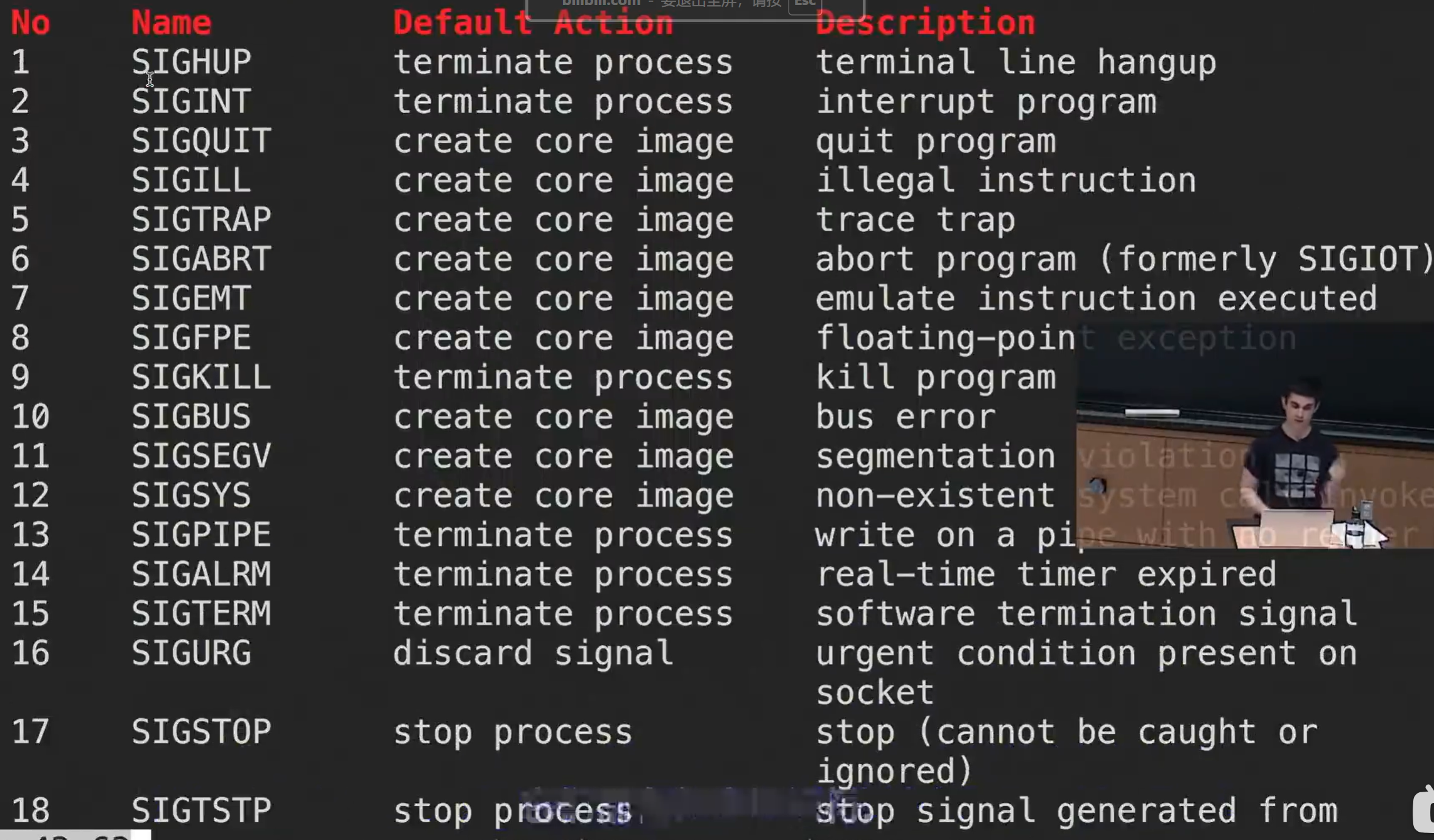
- 终端通过向程序发送signal来控制进程
- 使用man signal命令看到所有的signal
- 常用的比如:ctrl+C,发送SIGINT,代表终止进程
- SIGQUIT也是终端上退出程序的信号,用ctrl+/ 发送
- SIGSTOP暂停一个程序,用ctrl+Z发送
- SIGCONT继续一个程序
一个控制进程的例子:
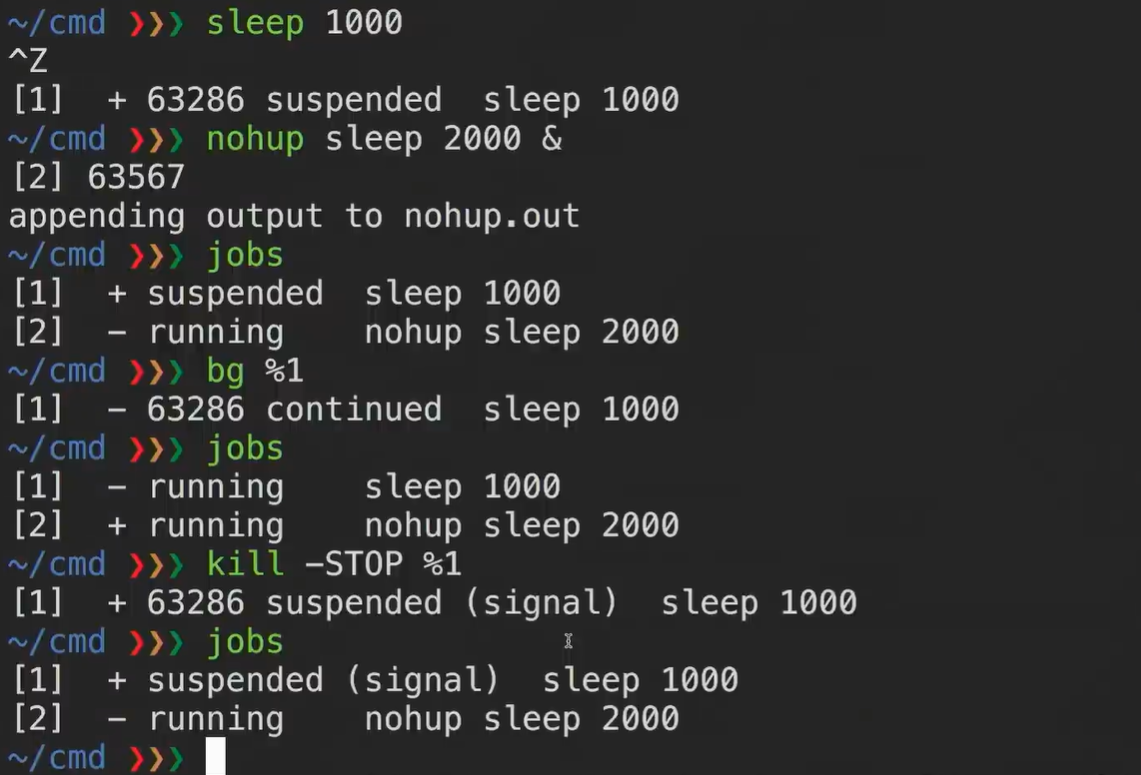 - 其中ctrl+z会暂停一个进程,并打印其进程号(63286)和当前进程号(1)
- nohup sleep 2000 & 代表让sleep 2000这个程序在后台运行
- 带有 & 后缀的命令会直接在后台运行
- 同时会显示进程号(63267)和当前进程号(2)
- nohup 前缀代表忽略SIGHUP
- jobs显示当前程序及其状态,suspended暂停,running正在运行
- 使用ctrl + z让一个程序暂停,然后输入
- bg代表让一个程序在后台继续运行,%i 中 i 代表当前进程号
- fg代表将一个程序在前台继续运行,并重新连接到标准输出
- kill 实际上是一个控制指令,后面可以跟上参数来控制对进程的操作
- -STOP相当于暂停这个程序
- -HUP相当于挂起这个程序,但对于nohup ··· &标识的,不起作用
- -KILL相当于无视任何条件终止程序运行
终端复用器(tmux)
基本用法
- 终端中键入tmux,启动新的会话,相当于进入另一个shell
- 创建新会话的另一种方式:tmux new -t newname
- 相当于创建一个名为newname的会话
- 按下ctrl + b, 松开两个按键,再按下d,相当于脱离这个会话,回到原来的shell
- 注意这个时候原先的会话仍然存在且在运行
- 按下ctrl + d,相当于结束这个会话
- 原来shell中输入tmux a,相当于重新进入刚刚的会话
- tmux ls会列出所有的会话列表
- tmux a -t i 可以指定附着到会话i,(i代表会话的名字)
- 注意:以下命令不能在最原始的shell中运行,只能在tmux打开的会话中运行
- 在一个会话内部:
- ctrl + b,松开再按c(create),相当于会话内新开一个窗口
- ctrl + b,松开再按p(previous),跳转到之前的窗口
- ctrl + b,松开再按n(next),跳转到下一个窗口
- ctrl + b,松开再按数字,跳转到指定窗口
- ctrl + b,送考再按逗号(,),重命名当前窗口
- 在一个窗口内部:
- ctrl + b,松开再按双引号(“),相当于竖直切分出一个新的shell(面板)
- ctrl + b,松开再按%,相当于水平切分出一个新shell(面板)
- ctrl + b,松开再按箭头,即可将光标在不同面板中移动
- ctrl + b,松开再按空格,重新排布当前面板(一直按就会一直有风格变化)
- ctrl + d,即关闭当前窗口,如果已经是最后一个窗口了就会关闭会话
- 在光标选中了一个面板时:
- ctrl + b,松开再按z,扩张这个面板至全屏
- 再次按下相同按键即返回原先多面板布局
别名:alias
基本用法
- 别名的作用:给长命令起一个别名以便快捷的输入
- 例子:alias ll=”ls -alh“ (注意,等号前后不能有空格)
- 这样在终端输入ll的时候,命令会自动替换为ls -alh
- 一些神秘的例子:
- alias gs="git status"
- alias sl=ls,即将容易输错的命令给一个别名
- 默认提供参数:如alias mv="mv -i"(mv -i代表在覆盖文件内容前给出提示)
- alias 已存在别名:代表查询这个别名代表什么
持久化别名
- 只需在配置文件里面输入设置别名的命令,即可持久化至终端
- 如在~/.bashrc里面:
- alias ll="ls -alh"
- alias cd..="cd .."
- alias mv="mv -i"
- 这两个别名就被永久加载至bash里了
配置文件(dotfile)
基本想法
- 配置文件实际上就是在程序启动时预加载的一系列指令,也包括可能的设置。
- 设置这些配置文件可以快捷的完成一些初始的设置,避免重复工作
配置文件的管理和复用
- 配置文件总是不断变化的,属于一个应该长期管理的项目
- 配置文件应该在不同的主机上可以快速的复用,具备可移植性
- 因此:
- 我们应该如何管理这些配置文件呢,它们应该在它们的文件夹下,并使用版本控制系统进行管理,然后通过脚本将其 符号链接 到需要的地方。这么做有如下好处:
- 安装简单: 如果您登录了一台新的设备,在这台设备上应用您的配置只需要几分钟的时间;
- 可移植性: 您的工具在任何地方都以相同的配置工作
- 同步: 在一处更新配置文件,可以同步到其他所有地方
- 变更追踪: 您可能要在整个程序员生涯中持续维护这些配置文件,而对于长期项目而言,版本历史是非常重要的
经典的dotfile及其配置(会不断补充)
.bashrc
- alias 别名
.vimrc
.gdbinit
- b xxx:设置断点
- 再加上command ··· end包裹起来的命令,可以实现断点编程
- 到达断点的时候自动执行指令
- 比如j:跳转至某一行
- set args xxx:设置程序默认参数
- r:运行
- layout regs:设置程序启动时的默认参数(如由文件读入)
符号链接
符号链接(Symbolic Link),也称为软链接(soft link),是类 Unix 系统(如 Linux、macOS)中的一种特殊文件类型,用于指向另一个文件或目录。它类似于 Windows 中的快捷方式,但功能更灵活。以下是对符号链接的详细解释,包括定义、原理、用法、与硬链接的区别、以及在你的上下文(SSH 配置等)中的可能应用。
1. 什么是符号链接?
- 定义:符号链接是一个文件,包含另一个文件或目录的路径,指向目标的逻辑引用。访问符号链接时,系统会重定向到目标文件或目录。
- 特点:
- 符号链接是一个独立的文件,存储目标的路径(类似指针)。
- 它可以指向文件、目录,甚至不存在的目标。
- 符号链接可以跨文件系统(例如,指向不同磁盘或分区)。
- 文件系统表示:
- 在 Linux 中,符号链接显示为文件类型 l(通过 ls -l 查看)。
-
示例:
- lrwxrwxrwx:l 表示符号链接。
- mylink:链接文件名。
- -> target.txt:指向的目标文件。
2. 符号链接的原理
- 存储内容:符号链接文件只保存目标文件或目录的路径(绝对或相对路径),而不是实际数据。
- 访问机制:
- 当访问符号链接时,操作系统读取链接中的路径,重定向到目标文件或目录。
- 如果目标不存在,访问链接会失败(称为“悬空链接”)。
- 独立性:
- 符号链接与目标文件是独立的,删除符号链接不会影响目标,删除目标会导致链接失效。
- 修改目标文件会反映在所有指向它的符号链接上。
3. 创建符号链接
使用 ln 命令创建符号链接,带 -s 参数表示软链接(symbolic link)。
语法
bash
- -s:指定创建符号链接(不加 -s 创建硬链接)。
- <目标路径>:要指向的文件或目录。
- <链接名称>:符号链接的名称。
示例
-
创建指向文件的符号链接:
- 创建符号链接 link_to_doc,指向 /home/user/doc.txt。
- 访问 link_to_doc 等同于访问 doc.txt。
-
创建指向目录的符号链接:
- 创建符号链接 my_docs,指向 /home/user/docs 目录。
- 进入 my_docs 等同于进入 docs。
- 验证:
注意
- 绝对路径 vs 相对路径:
- 推荐使用绝对路径(如 /home/user/doc.txt),避免链接因目录移动失效。
- 相对路径(如 ../doc.txt)适合目标和链接在同一目录结构中。
-
覆盖链接:
-
如果链接名已存在,需加 -f 强制覆盖:
-
-
悬空链接:
-
如果目标不存在,链接会失效:
-
4. 符号链接 vs 硬链接
符号链接和硬链接(hard link)都是文件系统的链接方式,但有关键区别:
| 特性 | 符号链接(软链接) | 硬链接 |
|---|---|---|
| 定义 | 指向目标路径的独立文件,类似快捷方式。 | 指向同一 inode 的文件,直接引用目标数据。 |
| 文件类型 | 独立文件,类型为 l(符号链接)。 | 与目标文件共享 inode,类型与目标相同。 |
| 指向目标 | 保存目标路径,可指向文件、目录或不存在的目标。 | 只能指向文件,不能指向目录或不存在的目标。 |
| 跨文件系统 | 支持(可指向不同分区或磁盘)。 | 不支持(必须在同一文件系统)。 |
| 目标删除 | 链接失效(悬空链接)。 | 硬链接仍有效(直到所有硬链接删除)。 |
| 创建命令 | ln -s <目标> <链接> | ln <目标> <链接> |
| 示例 | ln -s file.txt link | ln file.txt link |
示例:
touch original.txt
ln -s original.txt soft_link  # 符号链接
ln original.txt hard_link     # 硬链接
ls -l
-rw-rw-r-- 2 user user 0 Oct 26 16:00 hard_link
-rw-rw-r-- 2 user user 0 Oct 26 16:00 original.txt
lrwxrwxrwx 1 user user 12 Oct 26 16:00 soft_link -> original.txt
- 删除 original.txt 后:
- soft_link 失效(悬空链接)。
- hard_link 仍包含数据(因为共享 inode)。
5. 符号链接的常见用途
-
简化路径:
-
将长路径映射为短路径:
-
-
版本管理:
-
指向最新版本的软件或库:
-
-
配置文件管理:
-
指向共享配置文件:
-
-
跨目录访问:
-
让文件或目录在多个位置可用:
-