git 的数据模型
基本的建模
- 文件夹<----->tree
- 文件 <----->blob
- git 追踪最顶层的文件夹
历史模型
- 基本概念:
- 快照:一个时间戳上整个文件夹的状态(即一次commit)
- 分支:从某一个快照分叉出的不同快照
- 基本模型:有向无环图(而不是线性结构)
- 图的节点:相当于一个快照,再加上元数据
- 元数据:提交的作者,时间,描述等等
- 图的边:相当于版本的迭代,由新版本指向旧版本
- 可以从同一个快照连入不同的边
- 如在某个已经可以运行的版本(now-ver.)
- 连入第一条边:加入新的特性(new-ver.)
- 连入第二条边:修复某个bug(fix-ver.)
- 也可以从同一个快照连出不同的边
- 如在最终版本(final-ver.)
- 连出第一条边:加入新特性代码(new-ver.)
- 连出第二条边:加入修复bug代码(fix-ver.)
- 图的节点:相当于一个快照,再加上元数据
下图与 Obsidian 白板 git-model.canvas 含义一致:从同一快照分出两条线再合并(DAG,边由新提交指向父提交)。
version1 ──▶ version2 ──new──▶ version-new ──merge──▶ version3
                │                                    ▲
                │fix-bug                             │
                ▼                                    │
           version-fix ─────────merge────────────────┘
数据模型
-
commit可以用以下伪代码表示:
-
数据实际的存储
- 每种数据都视作object(blob | tree | commit)
- objects 代表存储 object 的字典
-
由此实际上commit存储的parents,snapshot都
- 类似指针or地址
- 实际上是id,通过id在objects中寻址
- 因此:每一次commit都对应着一个hash值(id)
- 但这样显示给用户的实际上是不可读的字符串,因此git还维护一个reference
- 将可读的名称映射到不可读的hash_id
- 注意一点:
- 有向无环图的节点和边是无法更改的
- 但reference是可以更改的,可以将一个name映射的id更改
git命令
- 由前面的git模型,git的所有命令实际上都是
- 对reference或者object的某种操作
初始化
- 建立一个git仓库:git init
- git init会在当前目录内建立一个.git目录(当前仓库就是根目录,即snapshot记录的tree)
- .git目录内存放所有git记录的信息
- 内容为:objects refs info hooks description config HEAD
- git help 后接一个参数,会告诉你这个命令的作用
查看状态
- git status:查看当前状态
- 一个重要的概念:暂存区
- 只有被添加进暂存区的文件,在commit的时候才会被记录进快照
- 命令:git add 文件地址
- 目的:
- 有一些没有必要进行snapshot的文件(如日志,调试文件)可以不用commit
- 开发了多个功能之后,想为每一个功能进行单独的commit
- 这里注意:如果git add之后又一次对文件进行了修改,要重新git add
- 否则commit会是没有修改之前git add的版本
- git add :/
- 这会添加根目录下所有文件进暂存区
- 这里解释另一个概念:跟踪和未跟踪
- 一个新的文件是未被跟踪的,相当于一次暂存区都没有进过
- 要让其被跟踪,只需git add即可
- 只要进过一次暂存区,这个文件就被永远跟踪了
- 如果再修改了这个文件,会显示它已修改而不是未跟踪
- git 会自动监控已跟踪文件是否修改,而不会监控未跟踪文件
删除和移动
- git rm:
- 在工作目录中删除文件,同时不再跟踪这个文件
- 如果这个文件被标记为已修改或已暂存,无法删除
- 这时用git rm -f :
- 强制删除,即使已经修改或已经暂存
- 强制删除,即使已经修改或已经暂存
- 在工作目录中删除文件,同时不再跟踪这个文件
- git rm --cached
- 不在工作目录中删除文件,但不让git跟踪这个文件
- 也可以用glob模式匹配
- git mv file_from file_to
- 即移动,或者重命名
- 相当于以下三条命令:
- mv file_from file_to
- git rm file_from
- git add file_to
提交
- git commit:提交
- 会将当前暂存区的已修改文件,和整个root中未修改的文件进行snapshot
- 会提示输入commit message
- git commit -a:
- 这会将所有已经被git追踪的文件(已修改和未修改)进行snapshot
- 但对于新的文件(未被追踪)不会commit
- 要防止误提交不需要的文件
- 提交信息的编写规范:
- 用空行分隔主题和正文
- 将主题行限制在 50 个字符
- 主题行首字母大写
- 主题行不以句号结尾
- 主题行使用祈使语气
- 正文换行至 72 个字符
- 正文解释是什么和为什么,而不是如何
历史记录
- git log:可视化提交历史
- 由于git log默认显示线性的提交记录(从当前版本追溯到源)
- 一般会用下面的命令
- git log --all --graph --decorate
- 这可以用图的形式,更加美观的展现提交记录
- git log --all --graph -- decorate --oneline
- 这可以简化打印出的信息
- git log -p
- 这会显示每次commit所引入的差异
- 再加上 -n (n是数字),限制显示的日志条目数量
- git log --stat
- 简略显示每次commit所引入的差异
- git --pretty
- 另一个非常有用的选项是
--pretty。 这个选项可以使用不同于默认格式的方式展示提交历史。 这个选项有一些内建的子选项供你使用。 比如oneline会将每个提交放在一行显示,在浏览大量的提交时非常有用。 另外还有short,full和fuller选项,它们展示信息的格式基本一致,但是详尽程度不一:
- 另一个非常有用的选项是
$ git log --pretty=oneline
ca82a6dff817ec66f44342007202690a93763949 changed the version number
085bb3bcb608e1e8451d4b2432f8ecbe6306e7e7 removed unnecessary test
a11bef06a3f659402fe7563abf99ad00de2209e6 first commit
- 最有意思的是
format,可以定制记录的显示格式。 这样的输出对后期提取分析格外有用——因为你知道输出的格式不会随着 Git 的更新而发生改变:
$ git log --pretty=format:"%h - %an, %ar : %s"
ca82a6d - Scott Chacon, 6 years ago : changed the version number
085bb3b - Scott Chacon, 6 years ago : removed unnecessary test
a11bef0 - Scott Chacon, 6 years ago : first commit
git log --pretty=format 常用的选项 列出了 format 接受的常用格式占位符的写法及其代表的意义。
| 选项 | 说明 |
|---|---|
%H |
提交的完整哈希值 |
%h |
提交的简写哈希值 |
%T |
树的完整哈希值 |
%t |
树的简写哈希值 |
%P |
父提交的完整哈希值 |
%p |
父提交的简写哈希值 |
%an |
作者名字 |
%ae |
作者的电子邮件地址 |
%ad |
作者修订日期(可以用 --date=选项 来定制格式) |
%ar |
作者修订日期,按多久以前的方式显示 |
%cn |
提交者的名字 |
%ce |
提交者的电子邮件地址 |
%cd |
提交日期 |
%cr |
提交日期(距今多长时间) |
%s |
提交说明 |
| - 关于限定类型: | |
| - git log -n | |
| - 列出最近n条提交 | |
| - git log --since=2.week (等价于git log --after) | |
| - 列出最近两周的所有提交 | |
| - git log --until=2.week (等价于git log --before) | |
| - 列出两周前的所有提交 | |
| - git log --author | |
| - 列出指定作者的提交 | |
| - git log --grep | |
| - 搜索提交说明中的关键字 | |
| - git log --no-merges | |
| - 隐藏合并提交 | |
| - git log -S | |
| - 只会显示添加或删除了该字符串的提交 | |
| - 如找出添加或删除了某一函数的提交:git log -S function_name | |
| - git log xxxxxxx -- path | |
| - 在最后加上路径名字,用来查找修改了path对应文件的commit | |
| - 这个很有用,也可以使用 -l 参数指定路径(git log -l path) | |
| - 在出现多个选项时,--all-match会匹配所有选项都匹配的,否则匹配任意一个选项匹配 |
标签:用于标记commit
- git tag
- 输出已有的标签
- git tag -l "pattern"可用特定的模式查找标签
- git tag -l "v1.8.5*"匹配所有v1.8.5开头的标签
- git show tag_name
- 查看标签信息以及与之对应的提交的信息
- 标签的分类:
- 附注标签:较为全面的标签
- 包含打标签者的名字,电子邮件,日期时间,标签信息等
- 可以使用签名来验证
- git tag -a tag_name -m "tag_information"
- 为HEAD创建一个名为tag_name的附注标签,并指定tag_information
- 轻量标签:相当于引用
- git tag tag_name
- 为HEAD创建一个名为tag_name的轻量标签
- git show 时只会显示出提交信息
- git tag tag_name
- 后期打标签:指定commit打标签
- git tag -a tag_name commit_sh
- git tag tag_name commit_sh
- 附注标签:较为全面的标签
- 共享标签:
- git push \<remote> tag_name
- 将tag_name推送到远程仓库
- git push \<remote> --tags
- 将所有不在远程仓库的tags都推送
- git push \<remote> tag_name
- 删除标签:
- git tag -d tag_name
- 这会删除本地的标签
- 但并不会删除远程仓库的标签
- 需要使用 git push \<remote> :refs/tags/tag_name 来更新远程仓库
- 相当于把冒号前面的空字符更新为远程仓库中的tag_name
- 更加直观的删除远程仓库标签方式:
- git push \<remote> --delete tag_name
- git tag -d tag_name
- 检出标签:
- git checkout tag_name
- 这会查看当前标签所指向的文件版本
- 但会处于分离头指针的状态(detached HEAD)
- 这个状态下的提交不属于任何分支,且无法访问(除非指定commit_hash)
- 因此如果需要更改,应该创建一个新的分支
- git checkout tag_name
关于HEAD,master和checkout
- HEAD是一个引用,指向上次的commit
- 注意当前目录不是HEAD!与HEAD不同!
- 简单来说:当前目录是你正在修改的
- 而HEAD指向最近的commit(已完成版本)
- master是一个引用,指向主分支的最后一个commit
- git checkout(hashid)
- 将工作目录恢复到hashid的commit的状态
- 这会将HEAD指向这个hashid的commit
- git checkout file_adress
- 这会丢弃指定文件的修改,将其内容变回HEAD版本
- 这会丢弃指定文件的修改,将其内容变回HEAD版本
详细解释git diff
- git diff
- 显示 当前工作区文件 与 暂存区文件 发生了什么变化
- 即理解为:修改后未暂存的变化
- 注意:未修改的文件相当于是属于暂存区的,即可能实际上是和上一次commit比较
- git diff --staged (相同的命令:git diff --cached)
- 显示 暂存区文件 与 上一次commit文件 发生了什么变化
- 理解为:即将commit的版本与上一个版本发生的变化
- git diff file_adress
- 显示指定文件自上次快照(HEAD)以来发生了什么变化
- 注意:这里指的是当前工作区中文件的内容和暂存区的内容,发生了什么变化
- 如果已经放进了暂存区,则不会显示变化
- git diff hashid file_adress
- 显示指定文件自指定commit以来发生了什么变化
- git diff hashid1 hashid2 file_adress
- 显示指定文件从hashid1 至 hashid2 发生了什么变化
分支和合并
- git branch
- 列出本地仓库中存在的所有分支
- 添加 -vv 以打印更加详细的信息
- git branch --merged
- 查看哪些分支已经合并到当前分支
- git branch --no-merged
- 查看哪些分支未合并到当前分支
- 对于未合并的分支,在删除时会失败
- git branch name
- 创建一条新的branch,同时以name为名创建一个新的引用
- 这个引用指向HEAD同一个分支(即上一个commit)
- git checkout name
- 将工作目录替换为name引用指向的commit,并切换分支
- 即HEAD记录的分支不再是master,而是name
- 现在再进行一个commit
- name 将会指向 分支的最新一次提交
- HEAD 依旧指向上一次提交,且指向的分支为name
- master不变
- 简化的命令:
- git checkout -b new_name
- 创建一个新的branch并且切换进入其中
-
一个多分支的图例:

-
git merge
- 将某一条分支合并到当前分支:
- 这里一定要注意一点!!!
- 如果:当前commit是需要合并的分支的某个直接祖先
- 会直接将当前分支的引用指向带合并分支的引用
- 可以理解为:
- 本来就是一条分支而已,只不过把落后的引用(master)指向最新的引用(name)
- 但如果当前commit不是直接祖先的话:
- 则会新建一个commit用来融合,融合节点的父节点分别为两个
- 融合完成后当前分支的引用指向最新的分支
- 发生融合冲突时:
- 会提示让开发者修复冲突的文件
- 修复完成后,先将文件git add一遍,再输入git merge --continue
- 则会继续merge的过程
- 这个时候如果可以成功融合,会让你输入这次提交的信息
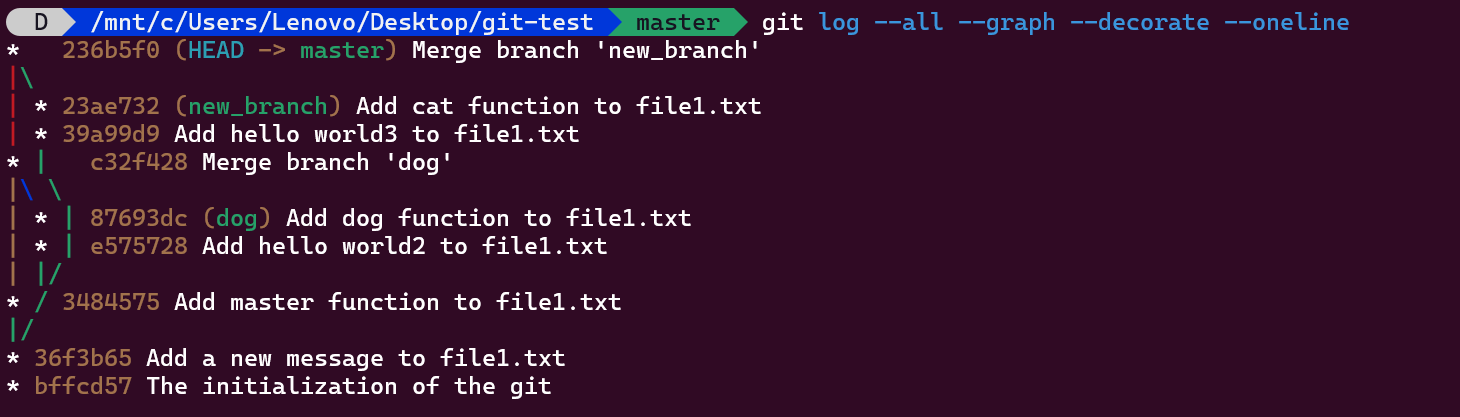
- merge 之后的图例:(注意到新建了两个commit用来存merge dog 和 new_branch)
- git branch -d branch_name
- 删除指定分支
- 当分支所实现的功能已经加入了master(merge),就可以不需要这个分支了
- 这时就可以删除这条分支
变基
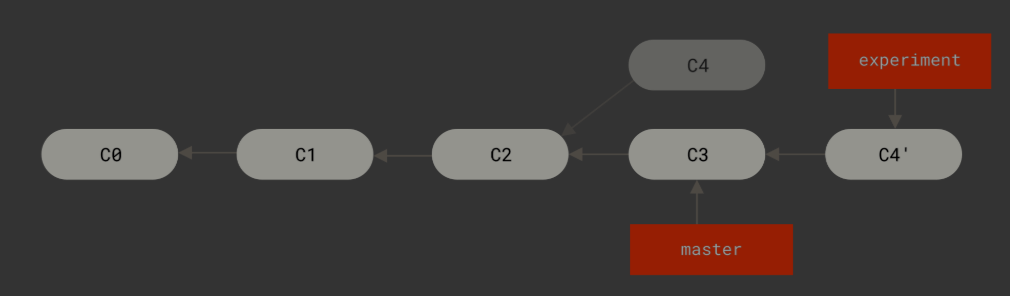
- git rebase branch_name
- 相当于先找到当前分支和branch_name分支的最近公共祖先g
- 将当前分支的每一次commit相对于g作的改动暂存起来
- 应用在banch_name中
- 这里可以顾名思义:
- 变基:相当于将把以祖先为基础的改动
- 变动到以branch_name的最新commit为基础上
- 这可以让开发过程即使是并行的,但看上去是线性的
-
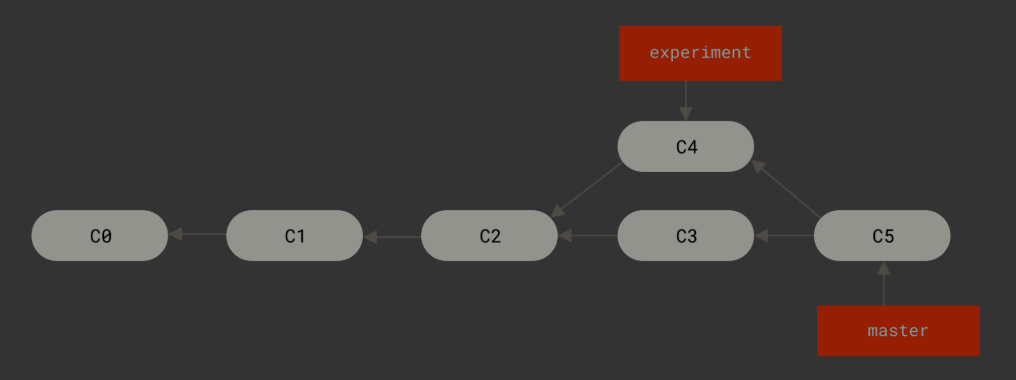
这是普通merge的效果:
-
这是变基的效果:
-
这两者中
c4'和c5的内容是完全一样的- 除了
c5中commit信息是合并,而c4'的commit信息与c4一模一样
- 除了
- 使用变基的风险:
- 如果你将某次修改已经提交给了远程,那么别人可能就会基于你的修改新建分支
- 但这时如果你又改为了变基,这样就丢弃了某次commit
- 这时以你的那次commit为base工作的人push 和 pull 都会出现问题
- 因此:
- 只在本地使用变基,对于已经推送到远程的不用变基
- 这才便于开发协作
远程协作
远程仓库
- git remote
- 列出当前仓库所知道的所有远程仓库
- 加上 -v 显示需要读写远程仓库使用的 Git 保存的简写与其对应的 URL
- git remote add name url
- 添加一个远程仓库,从url,命名为name
- 一般name约定俗成为origin(如果只有一个远程仓库)
- git clone url path
- 从克隆一个仓库到本地,创建本地副本
- 从url克隆到本地的path
- git remote show \<remote>
- 列出远程仓库URL以及跟踪分析的信息,比如正处于的分支,提交和拉取所对应的远程分支
- git remote rename origin_name new_name
- 将origin_name 对应的分支重命名为 new_name
- git remote remove \<remote>
- 移除这个远程仓库,同时会删除相应信息,比如远程跟踪分支及其配置信息
拉取与推送
- git push name local_branch:remote_branch
- 效果:在name这个远程仓库中
- 如果有remote_branch这个分支,直接将其改为本地分支的内容
- 如果没有,则新建并将其改为本地分支的内容
- git push之后,再用git log,可以看见:
- 除了本地的reference以外,还可以看见所关联的远程分支指向的commit
- git branch --set-upstream-to=name/remote_branch
- 这可以将当前分支的默认push指向name仓库的remote_branch分支
- 然后就可以直接用git push 简化命令了
- 这时使用git branch -vv ,可以看见分支关联的远程仓库分支
- git fetch url
- 指定一个远程仓库,并获取其最近的状态更新信息
- 如果本地已经关联了一个远程仓库,直接git fetch 即可
- 注意这只是将数据下载到本地,并不会自动合并或修改当前工作
- git fetch 之后,可以直接使用git merge 同步内容
- 更简单的版本:git pull
- 相当于git fetch ; git merge
- 获取最新的远程仓库状态,并同步到本地
撤销操作
- git commit --amend
- 效果:将暂存区的文件提交并附上提交信息,这会覆盖上一次的提交!!!
- 用处:提交后发现忘了暂存一些修改,或想重新编辑提交信息
- git reset HEAD file
- 效果:将已修改且已暂存的文件,恢复到:已修改未暂存的状态
- 用处:想分作两次提交,却意外同时暂存了
- git checkout -- file
- 效果:将已修改文件的修改内容删除,恢复到:未修改状态(即上一次commit的状态)
- 用处:比如增加了一些打印语句用于调试,debug完之后恢复原来的状态
- 慎用!!!:这会删除工作区对这个文件所有的修改!!!
.gitignore
文件 .gitignore 的格式规范如下:
-
所有空行或者以
#开头的行都会被 Git 忽略。 -
可以使用标准的 glob 模式匹配,它会递归地应用在整个工作区中。
-
匹配模式可以以(
/)开头防止递归。 -
匹配模式可以以(
/)结尾指定目录。 -
要忽略指定模式以外的文件或目录,可以在模式前加上叹号(
!)取反。
所谓的 glob 模式是指 shell 所使用的简化了的正则表达式。 星号(*)匹配零个或多个任意字符;[abc] 匹配任何一个列在方括号中的字符 (这个例子要么匹配一个 a,要么匹配一个 b,要么匹配一个 c); 问号(?)只匹配一个任意字符;如果在方括号中使用短划线分隔两个字符, 表示所有在这两个字符范围内的都可以匹配(比如 [0-9] 表示匹配所有 0 到 9 的数字)。 使用两个星号(**)表示匹配任意中间目录,比如 a/**/z 可以匹配 a/z 、 a/b/z 或 a/b/c/z 等。
我们再看一个 .gitignore 文件的例子:
# 忽略所有的 .a 文件
*.a

# 但跟踪所有的 lib.a,即便你在前面忽略了 .a 文件
!lib.a

# 只忽略当前目录下的 TODO 文件,而不忽略 subdir/TODO
/TODO

# 忽略任何目录下名为 build 的文件夹
build/

# 忽略 doc/notes.txt,但不忽略 doc/server/arch.txt
doc/*.txt

# 忽略 doc/ 目录及其所有子目录下的 .pdf 文件
doc/**/*.pdf
| Tip | GitHub 有一个十分详细的针对数十种项目及语言的 .gitignore 文件列表, 你可以在 https://github.com/github/gitignore 找到它。 |
| - 除了仓库的根目录下,子目录中也可能有.gitignore文件 |
杂项:
配置文件
- 可以直接通过git config命令配置一些东西
- 也可以通过~/.gitconfig
克隆超大仓库
- git clone --shallow
- 不会将整个仓库克隆下来,而是只克隆最近的快照
交互式git add
- 应用在这种场景:
- 如果你在修复bug的时候增加了一些输出调试语句
- 当然可以先删除,再git add
- 但采用git add -p file更加便利:
- 会弹出一个交互式页面,显示所有的更改
- 可以依次选择那些更改要提交(实际修复bug的代码)
- 哪些更改不需要提交(输出调试语句)
- git diff --cashed
- 显示暂存区中文件的变化(与git add -p配合使用)
- 然后可以直接commit,这样就会提交实际需要的更改
- 再使用git chechout file,就会丢弃调试语句
- 因为现在HEAD指向的commit中,修复语句已经保存了
- 而debug语句仍然处于未保存状态,直接返回HEAD版本即可
找到具体修改
- git blame + 文件路径
- 显示这个文件中,每一行都是谁修改的
- 配合管道和grep使用有奇效
- 找出谁在哪一次commit修改了这行代码
- 显示相关的提交信息
- 显示这个文件中,每一行都是谁修改的
可以回退的更改
- git stash
- 将仓库恢复到上一次commit版本
- 但目前的更改并不会丢失,而是被保存在某个地方
- git stash pop 将重新回退工作区